고정 헤더 영역
상세 컨텐츠
본문
인텔 13th / 14th CPU를 지원하는 아수스 PRIME Z790-P 메인보드 최신 바이오스 업데이트 방법
정리글이며, BIOS 업데이트는 메인보드 바이오스내에서 EZ Flash UEFI BIOS Utility를 이용하였습니다.
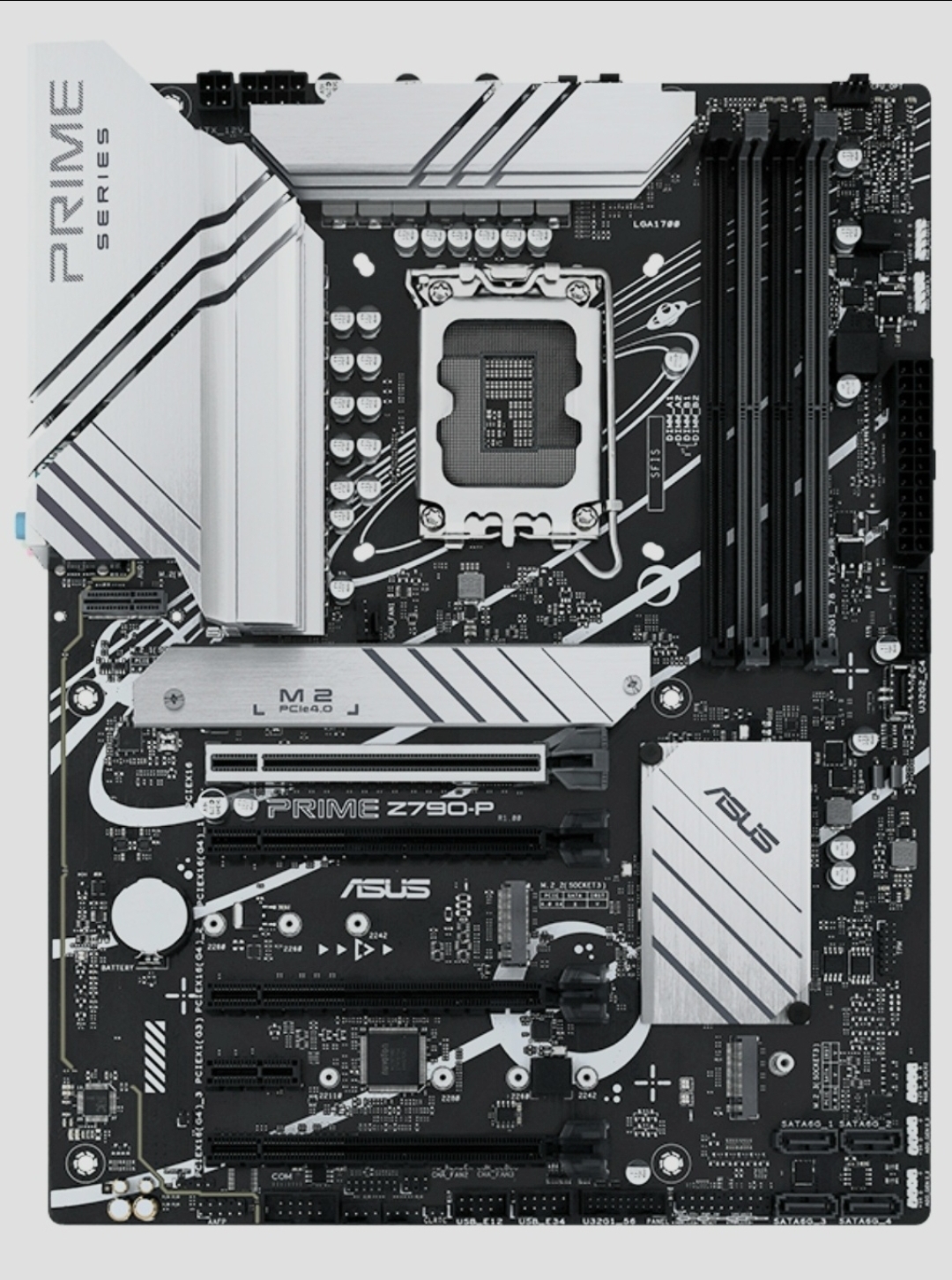
보통의 경우에는 시스템 사용상 특별한 이상이 없다면, 기존 바이오스를 유지할것을 권장합니다.
저의 경우는 오랜만에 특정 게임을 설치하고 접속해 보려 하니 경고 메시지가 발생합니다.
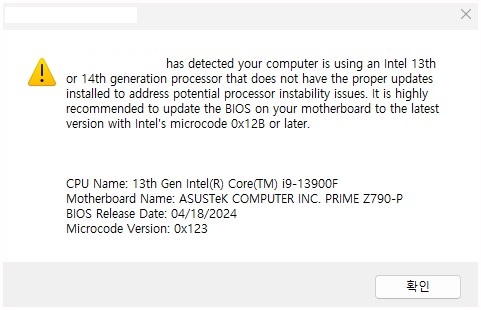
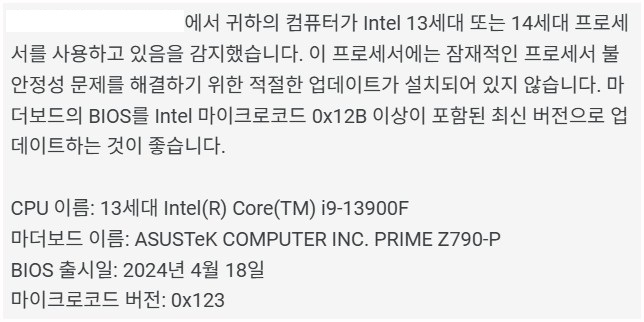
인텔 마이크로 코드 버전이 낮아서 나오는 경고 메시지라고 하며,
게임 실행 할때마다 계속 경고메시지를 표시하지만,
게임 구동 및 실행에는 아직까지는 별 이상이 없었으나,
혹시나 차후에 문제가 발생할수도 있을거 같아서,
메인보드 바이오스를 업데이트하기로 하였습니다.
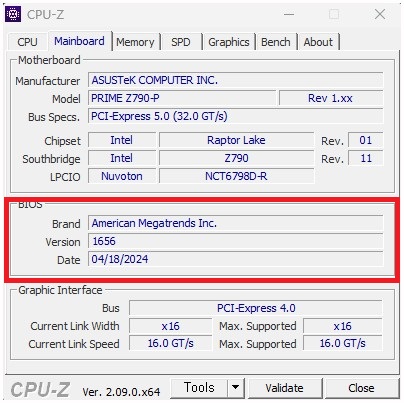
먼저 기존 설치된 메인보드 바이오스 버전을 알아봅니다.
경고 메시지에서 현재 설치된 바이오스 릴리즈 일자가 확인 되었지만,
CPU-Z 같은 프로그램을 사용하면 윈도우 상태에서
메인보드 릴리즈 일자, 바이오스 버전, 메인보드 리비전 등등 다양한 정보를확인할수 있습니다.
제가 사용중인 메인보드 바이오스 릴리즈 일자는 2024년도 04월 18일, 바이오스 버전은 1656,
인텔 마이크로 코드 버전은 0x123 으로 확인됩니다.
메인보드 바이오스를 업데이트하기 위해서는 FAT32로 포맷된 USB 메모리가 필요합니다.
USB 메모리가 준비되었다면 모델에 맞는 최신 바이오스 파일을 다운로드해 PC에 저장합니다.
https://www.asus.com/kr/motherboards-components/motherboards/prime/prime-z790-p/
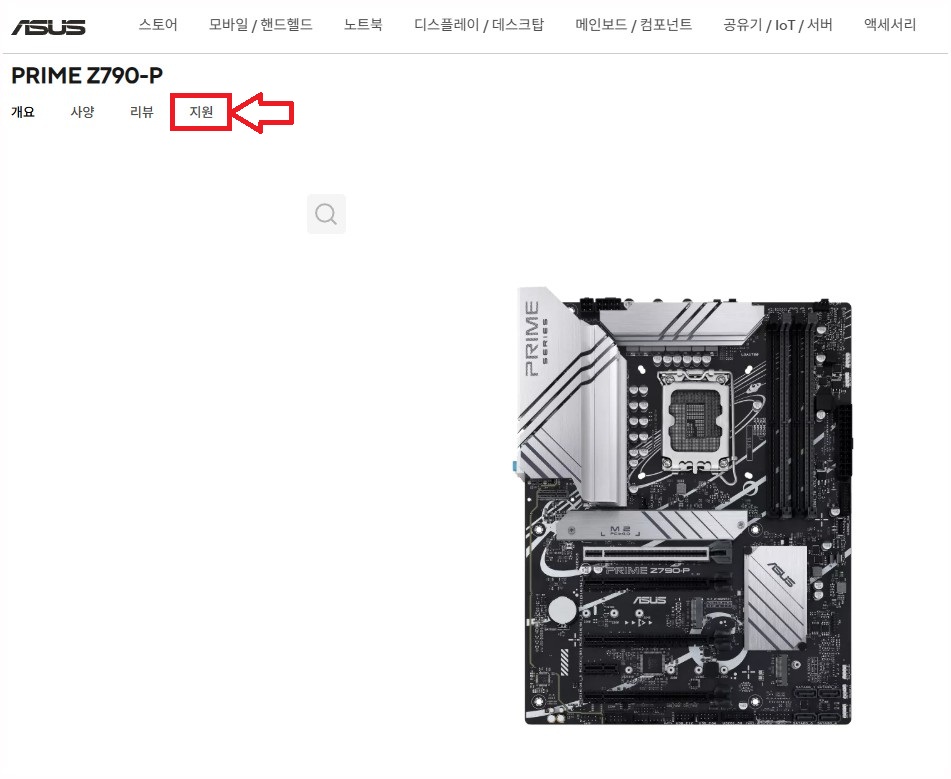
ASUS PRIME Z790-P 메인보드는 해당 웹사이트에 접속하면 다양한 정보를 확인할수 있으며,
그외 다른 모델 제품들도 해당 웹 페이지에서 검색을 통해 다양한 정보를 확인할수 있습니다.
바이오스를 다운로드 하기 위해서는 가장 먼저 메뉴 항목에서 "지원"항목을 선택합니다.

다음은 드라이버 툴 -> BIOS&펌웨어 항목을 선택 후 최신 바이오스 파일을 다운로드하여 PC에 저장합니다.
<마지막 버전은 2025년05월21일 출시한 바이오스 이고, 인텔 ME 0x12F가 포함된 1820 버전 이네요>
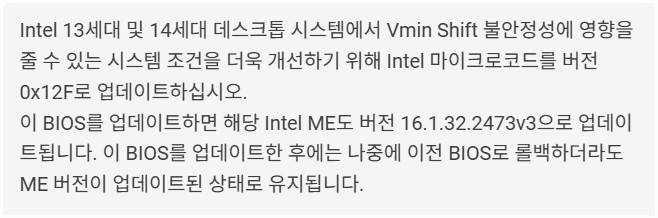
ASUS Z790-P 2025년 05월 21일자 바이오스의 상세 내용입니다.
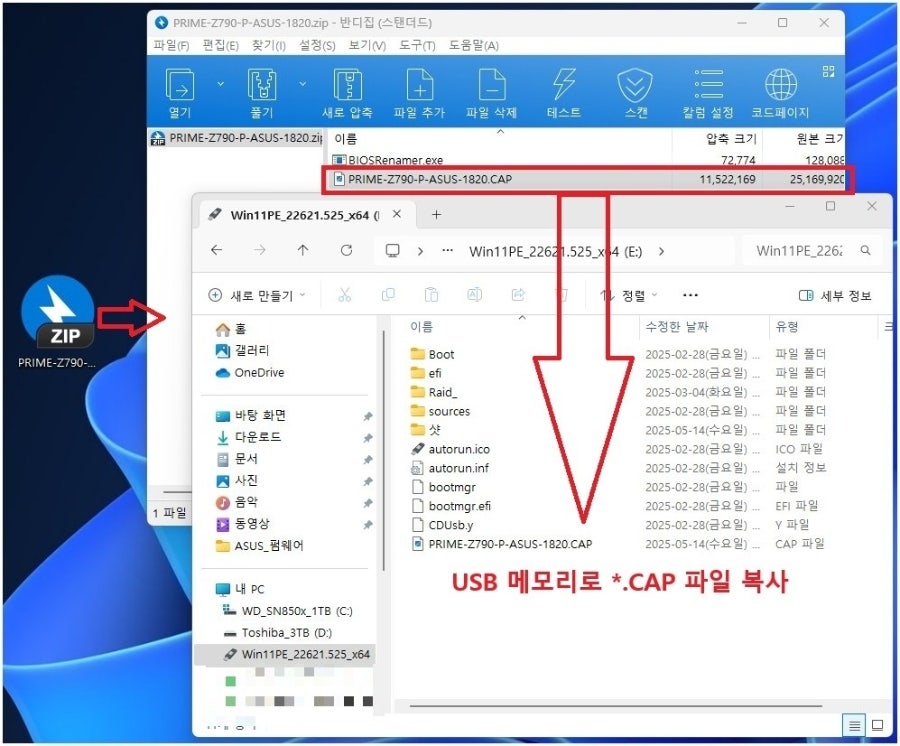
준비된 USB 메모리를 PC 꼽고, 다운로드한 바이오스 압축파일 내에서
확장자 *.CAP 파일 1개만 USB 메모리로 복사합니다.
복사완료후 시스템을 재시작, 초기 부팅 화면에서 Del 또는 F2 키를 연타, 메인보드 바이오스로 진입합니다.
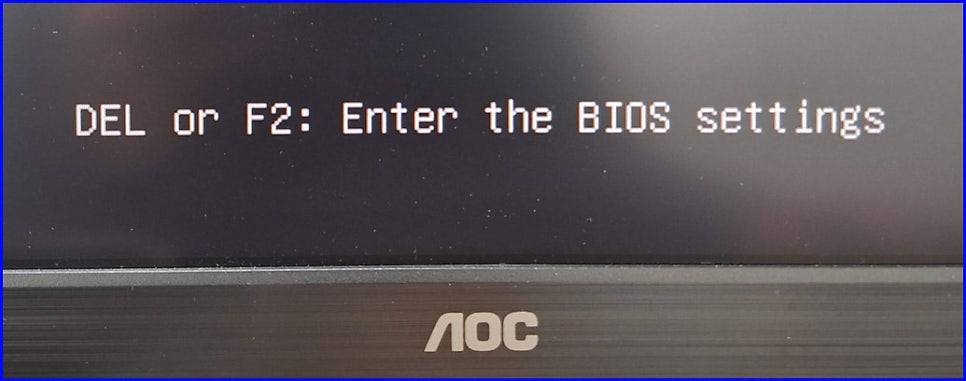
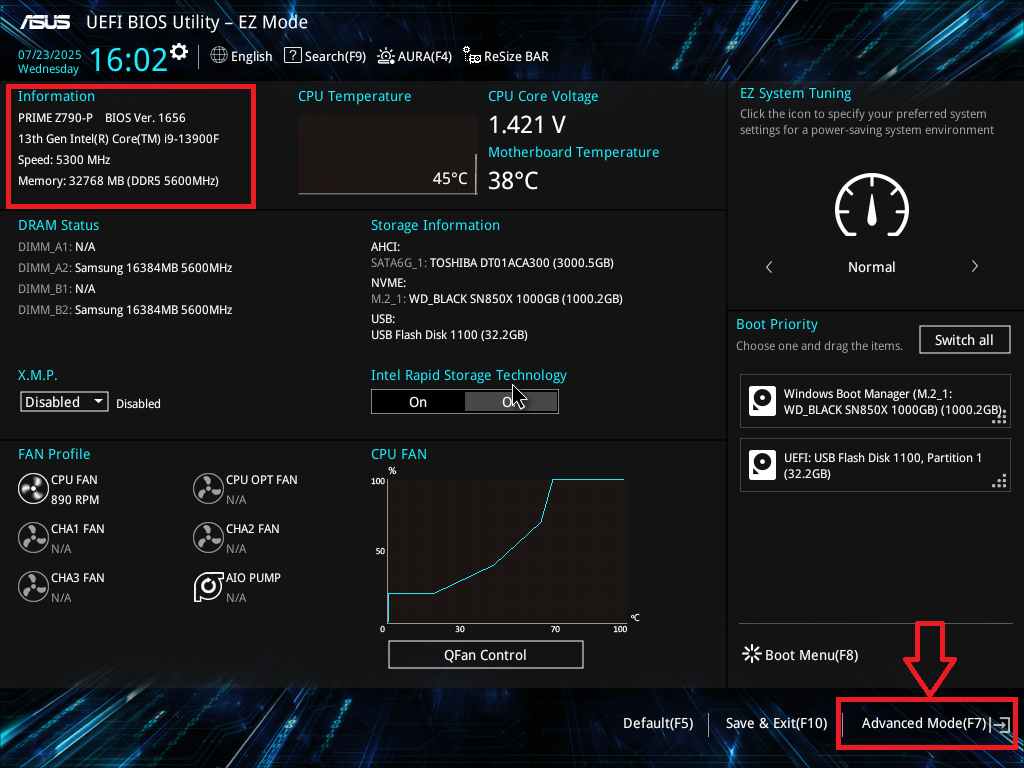
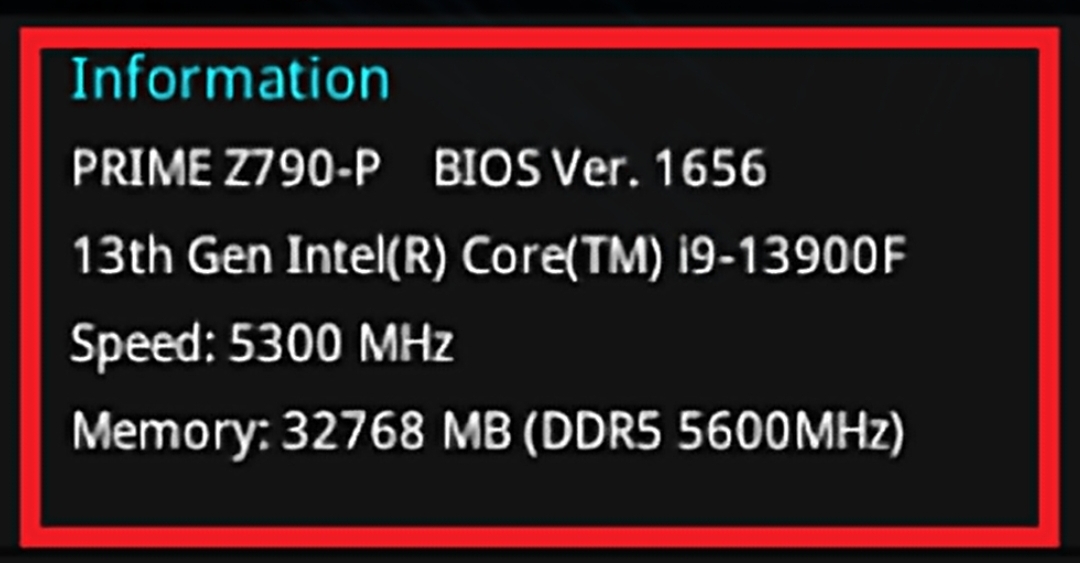
<바이오스 세팅화면 안에서도 현재 바이오스 버전을 확인할 수 있습니다.>
메인 화면에서 "Advanced Mode" 항목을 선택합니다.
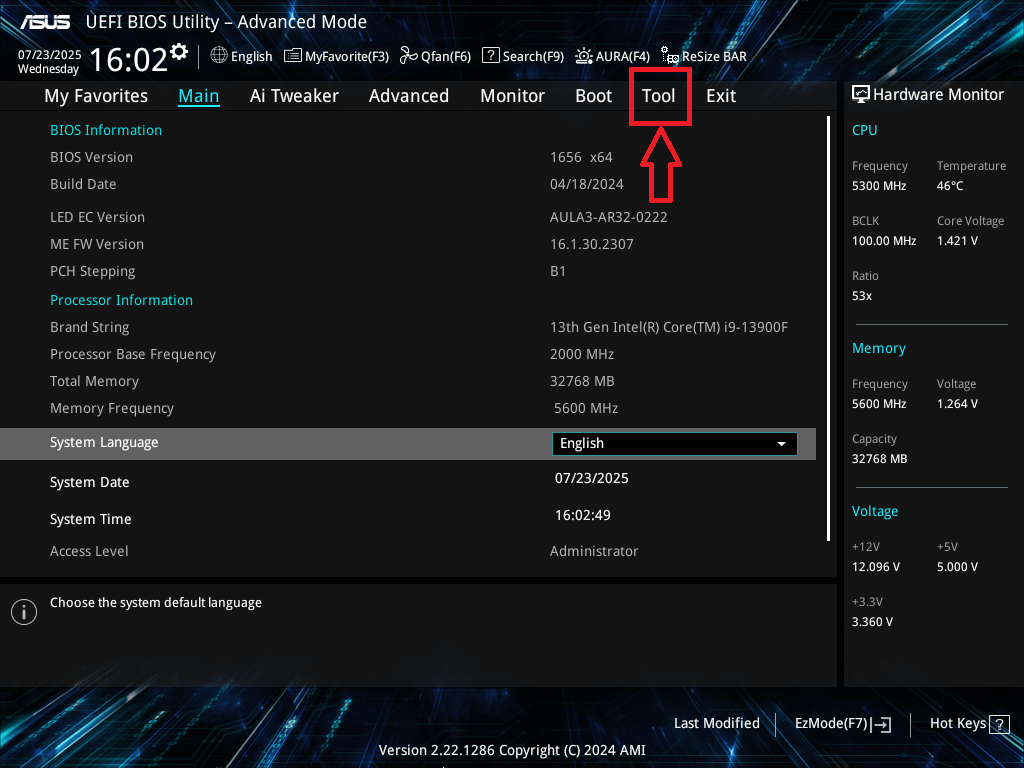
"Tool" 항목을 선택합니다.
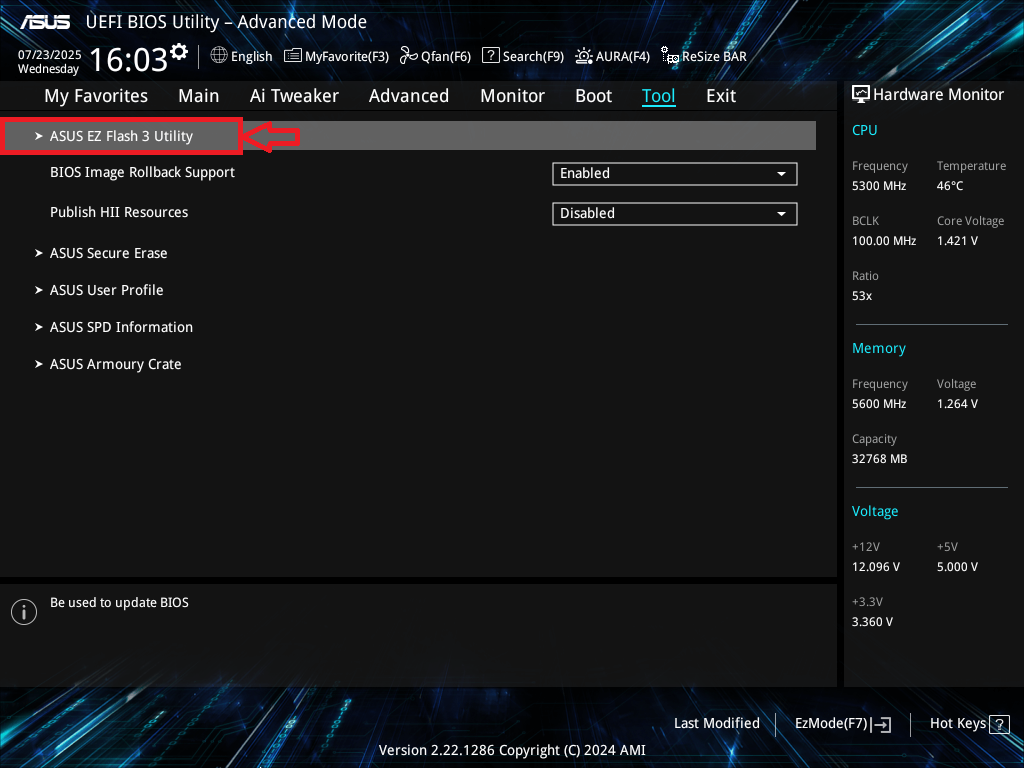
"ASUS EZ Flash 3 Utility" 항목을 선택합니다.
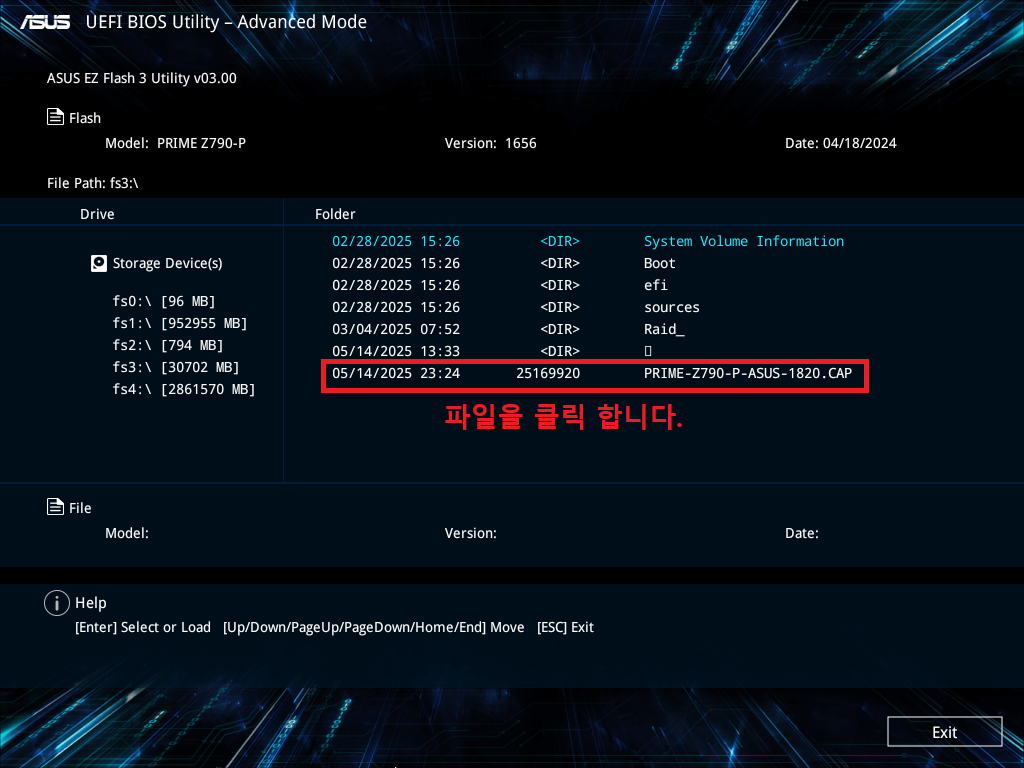
USB 메모리 내에 파일들이 자동으로 표시되며, 업데이트할 바이오스 파일 찾아서 선택합니다.
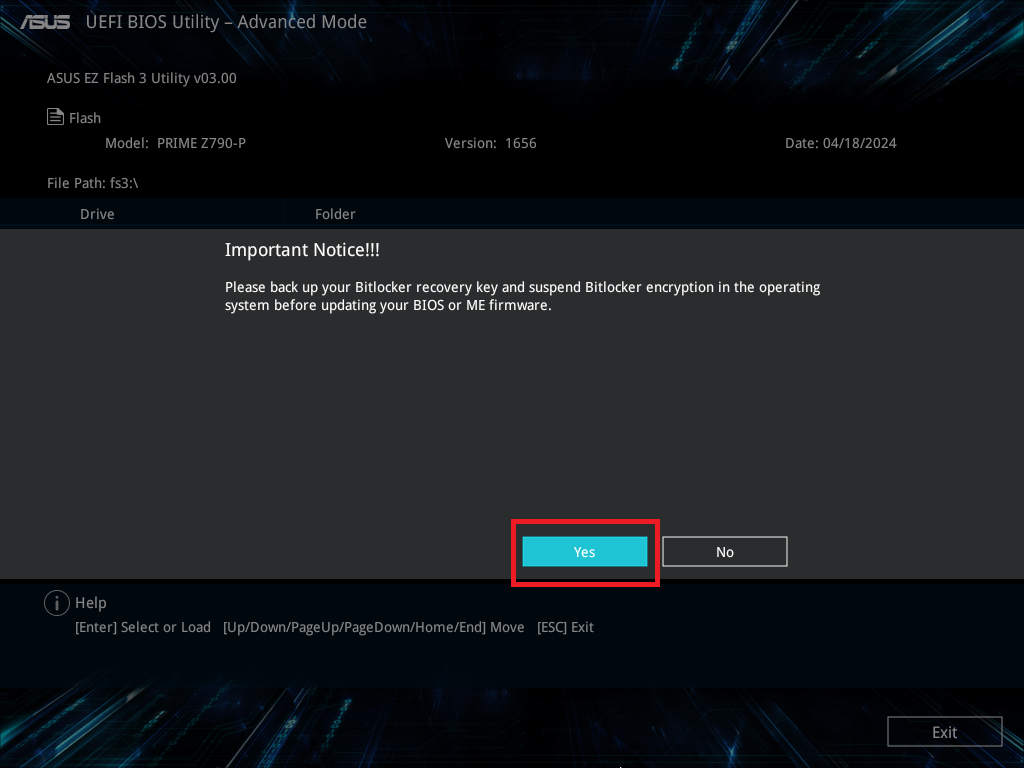
"BIOS 또는 ME 펌웨어를 업데이트하기 전에 Bitlocker 복구 키를 백업하고 운영 체제에서
Bitlocker 암호화를 일시 중지하세요."
저는 Bitlocker를 사용하지 않기 때문에 "Yes"를 선택합니다.
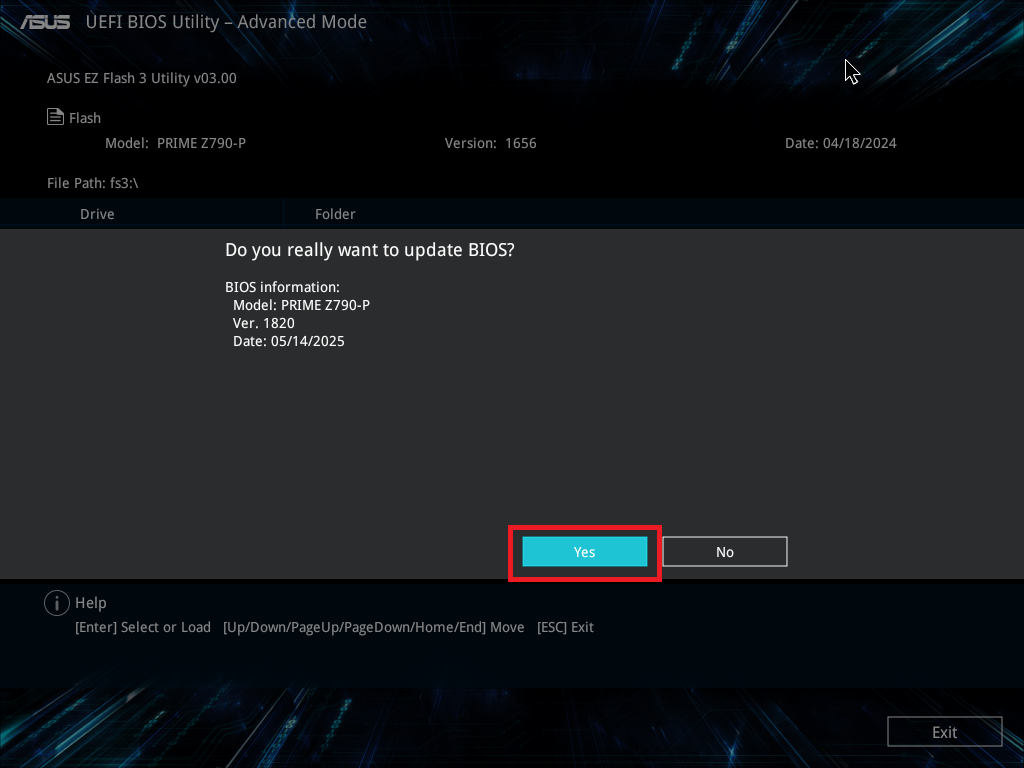
바뀌는 바이오스 버전을 확인 후 "Yes"를 선택합니다.
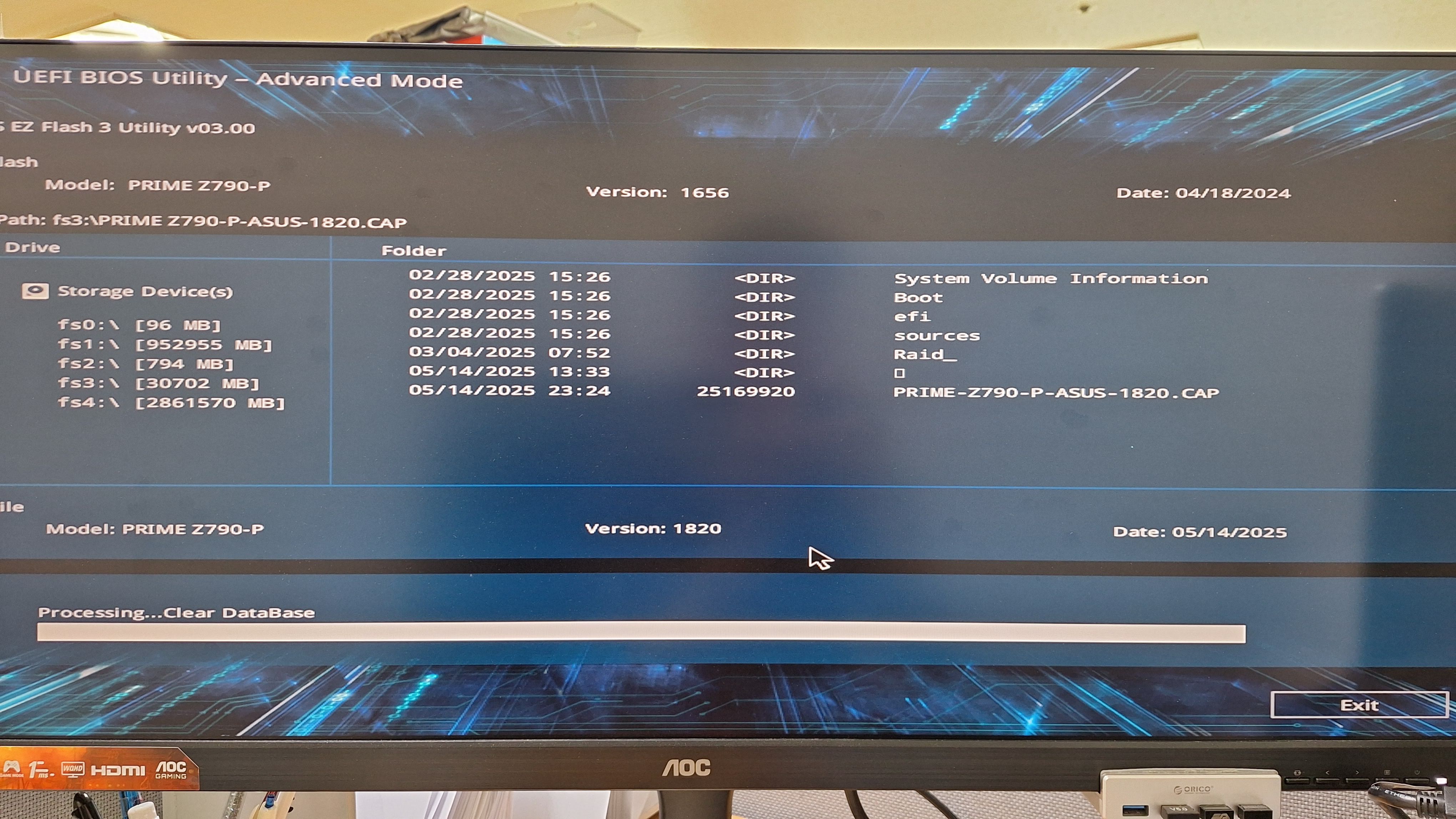
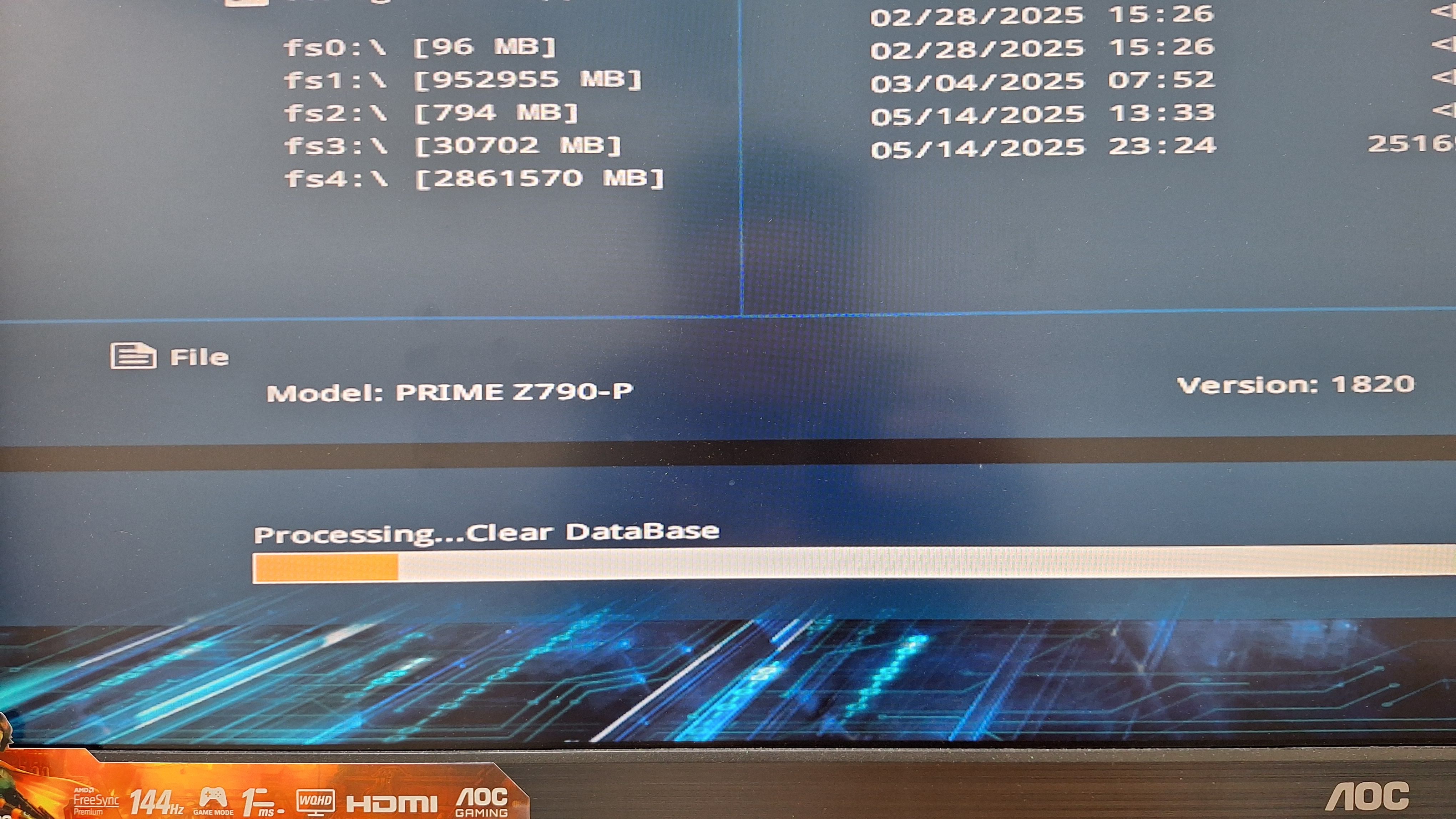
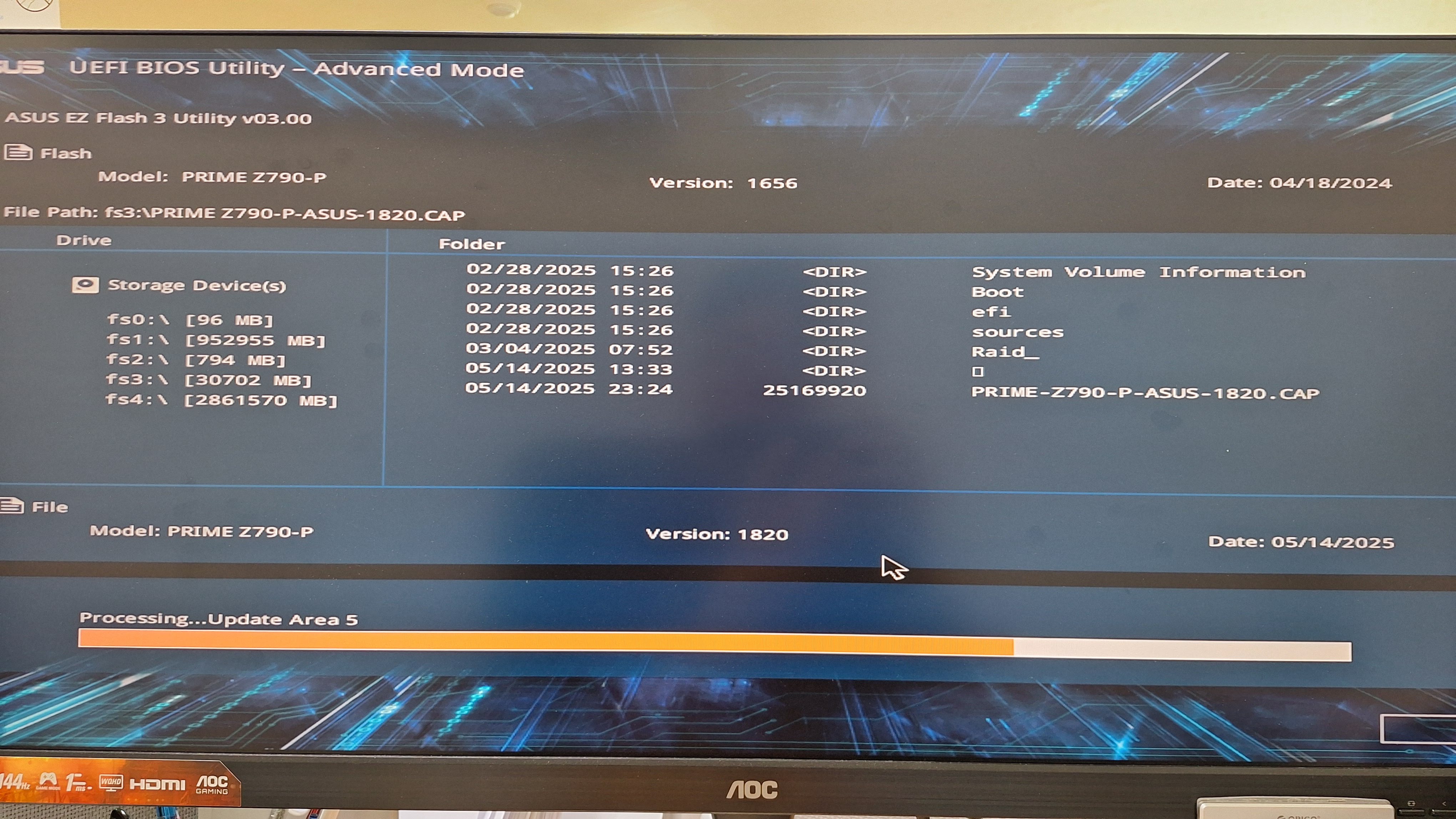
바이오스 업데이트 작업을 진행하고 있습니다.
바이오스 업데이트 진행중에 시스템 전원을 강제로 끄면 절대 안 됩니다...
바이오스 업데이트 완료 시까지 대략 2~3분 정도 걸리네요.

바이오스 업데이트 완료 후 시스템이 자동 재부팅 되며,
LED 제어 관련 펌웨어(AURA SYNC) 업데이트를 추가로 진행하고,
이작업이 완료되면 다시 자동으로 재부팅 됩니다.

재부팅후 마지막으로 문제가된 Intel ME 관련 펌웨어를 업데이트합니다..
이 작업까지 자동으로 진행되며, 최종 업데이트 완료 후 시스템이 재부팅 됩니다.
<재부팅은 3~4회 정도 자동으로 진행됩니다>
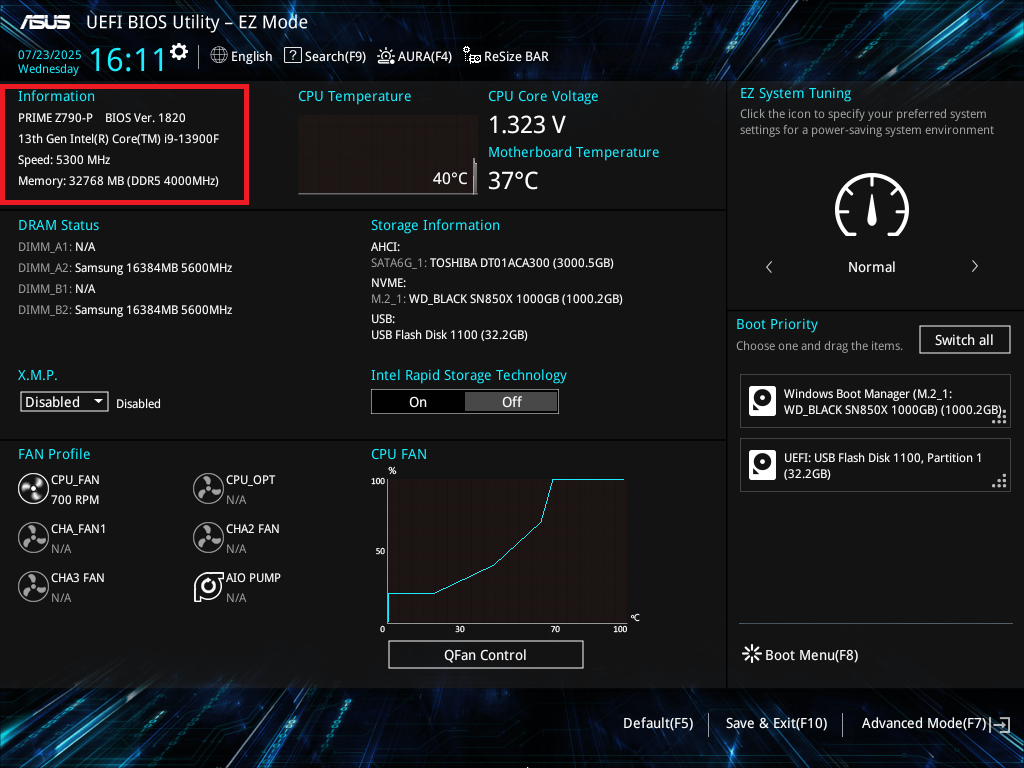
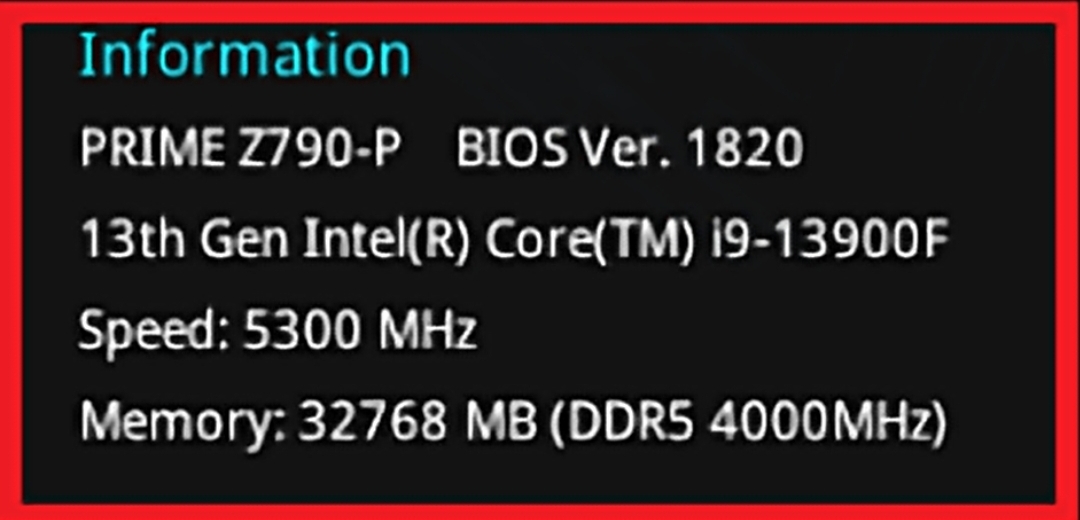
바이오스 업데이트가 정상적으로 완료되었으며, 메인보드 바이오스에 진입해 보면 1820 펌웨어가
적용된 것을 확인할 수 있습니다.
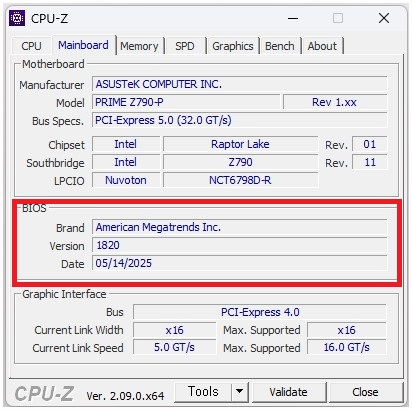
게임을 실행해 보니 경고 메시지는 더 이상 나타나지 않습니다..
지금까지 ASUS PRIME Z790-P 메인보드 바이오스 업데이트 방법이었습니다..
'게시판' 카테고리의 다른 글
| 엡손 L655 무한 잉크젯 프린터, 잉크 보충 방법 및 잉크 잔량 초기화 방법 정리 (9) | 2025.08.12 |
|---|---|
| 윈도우 11 전자/반자 호환성 이슈로, 쉬프트키(Shift Key) 원클릭 고정 문제 해결방법 정리 (14) | 2025.08.08 |
| NVIDIA G-SYNC 비인증 FreeSync 지원 모니터에서 G-SYNC 기능 활성화 방법 (RTX3060, 알파스캔 AOC U34G3XM) (6) | 2025.04.30 |
| "사용자의 암호가 만료되었으므로 변경해야 합니다" 부팅시 해당 메시지가 뜨는 원인, 암호 사용기간 만료 메시지 안뜨게 하는 세 가지 방법 (0) | 2025.04.18 |
| "로컬 장치 이름이 이미 사용 중입니다. 연결이 복원되지 않습니다." 네트워크 공유 오류 해결 방법입니다.. (0) | 2025.04.01 |


